スマホ&PCの指紋認証設定まとめ!突然反応しない原因と劇的改善のコツ
スマートフォンのロック解除やパソコンへのログイン時、センサーに指を置いても「認識しませんでした」と弾かれてしまい、思わずストレスを感じた経験を持つ人は少なくないはずです。特に空気が乾燥する季節や、保護フィルムを貼り替えた直後などに、これまで快適に使えていた指紋センサーが突然反応しなくなるトラブルは頻発しています。
生体認証は毎日のデジタル体験を支える重要機能ですが、初期設定の進め方や日常のわずかな環境変化によって認証精度に大きな差が生じます。現在主流となっている最新デバイスの仕様を押さえつつ、スマートフォンやWindows 11での確実な指紋認証の設定方法から、失敗を激減させる登録のコツ、エラー時の即効対処法までを体系的に解説します。
📌 【この記事の重要ポイントまとめ】
- 要点1:指紋認証が通らない三大要因は「指先の乾燥・皮脂汚れ」「センサーとの接触角度」「保護フィルムの相性」にある。
- 要点2:同一の指を異なる角度で2枠登録する裏技を使えば、日々の認証成功率を劇的に引き上げることが可能。
- 要点3:iPhone、Galaxy、AQUOS、Windows 11それぞれの最新設定手順を把握し、セキュリティと利便性を両立させることが鍵となる。
【なぜ通らない?】指紋認証ができない意外な理由と反応しない時の即効対処法
指紋センサーが指を正しく読み取れない背景には、ハードウェアの故障だけでなく、日常環境に起因する複数の落とし穴が存在します。指紋認証ができない理由の多くは、指先のコンディション変化とセンサー表面の汚れに集約されます。
もっとも代表的な原因が「極度な乾燥」と「過度な湿気」です。冬場の乾燥や手荒れによって指紋の隆線(凹凸)が浅くなると、センサーが微細なパターンを読み取れなくなります。反対に、運動後の汗や手洗い直後の水分が付着している場合も、光や静電容量の伝達が乱れてエラーを引き起こします。
突然指紋認証が反応しない時の対処法として、まずは次の即効ステップを試すのが鉄則です。
第一に、センサー表面と指先を乾いたメガネ拭きやマイクロファイバークロスで拭き取ることです。皮脂や埃の膜を除去するだけで、認識精度が即座に回復するケースは多々あります。指先がカサカサに乾いている場合は、息を軽く吹きかけて適度な湿度を与えるか、少量のハンドクリームを馴染ませてから触れるとスムーズに認証されます。
第二に、端末の一時的なソフトウェアエラーを疑う視点も欠かせません。長期間再起動していないスマートフォンやPCは、バックグラウンド処理の負荷で生体認証サービスが一時停止していることがあるため、端末の再起動を実行することが極めて有効な解決策となります。
【劇的改善】指紋センサー登録のコツ|認識精度を1分で引き上げる裏技
指紋認証の失敗を根本からなくすためには、初期設定時のアプローチを見直すことが最良の近道です。プロが実践している指紋センサー登録のコツを取り入れることで、毎日のロック解除スピードは見違えるほど向上します。
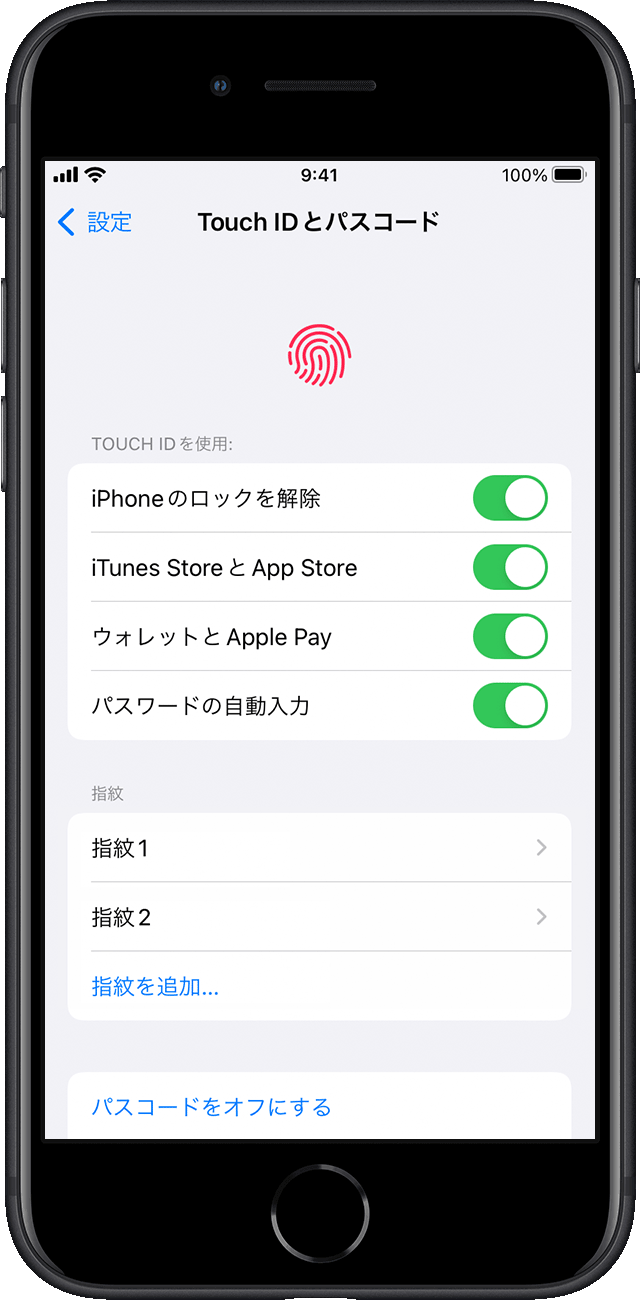
最大の裏技は、「最もよく使う1本の指を、別々のスロットに2回重複して登録する」という手法です。多くのOSでは複数の指紋データを保存できる枠が用意されています。右手親指を「指紋1」と「指紋2」の両方に登録しておくことで、認証時に照合されるデータベースの許容範囲が実質2倍に広がり、雑なタッチでも一発でロック解除できるようになります。
また、登録画面で指を当てる際、画面の指示通りに直立した姿勢だけでタッチするのは避けるべきです。実際にスマートフォンを片手で握る角度、机に置いたまま操作する角度、歩行中に親指を伸ばす角度など、日常のリアルな持ち方を再現しながら指の腹・側面・先端を網羅して当てることが精度向上の決定打となります。
【主要スマホ別】指紋認証の設定手順とやり方(iPhone / Galaxy / AQUOS)
ここからは、多くのユーザーが利用している代表的なプラットフォーム別に、スマホの指紋認証のやり方を具体的に確認していきます。OSのバージョンによって項目の名称がわずかに異なる場合がありますが、基本構造は共通しています。
【iPhone / iPad(Touch ID搭載モデル)の設定手順】
iPhone SEシリーズやiPadのトップボタン・ホームボタンに搭載されたTouch IDは、静電容量式センサーを採用しています。
1. 「設定」アプリを開き、「Touch IDとパスコード」をタップ
2. パスコードを入力して管理画面へ進む
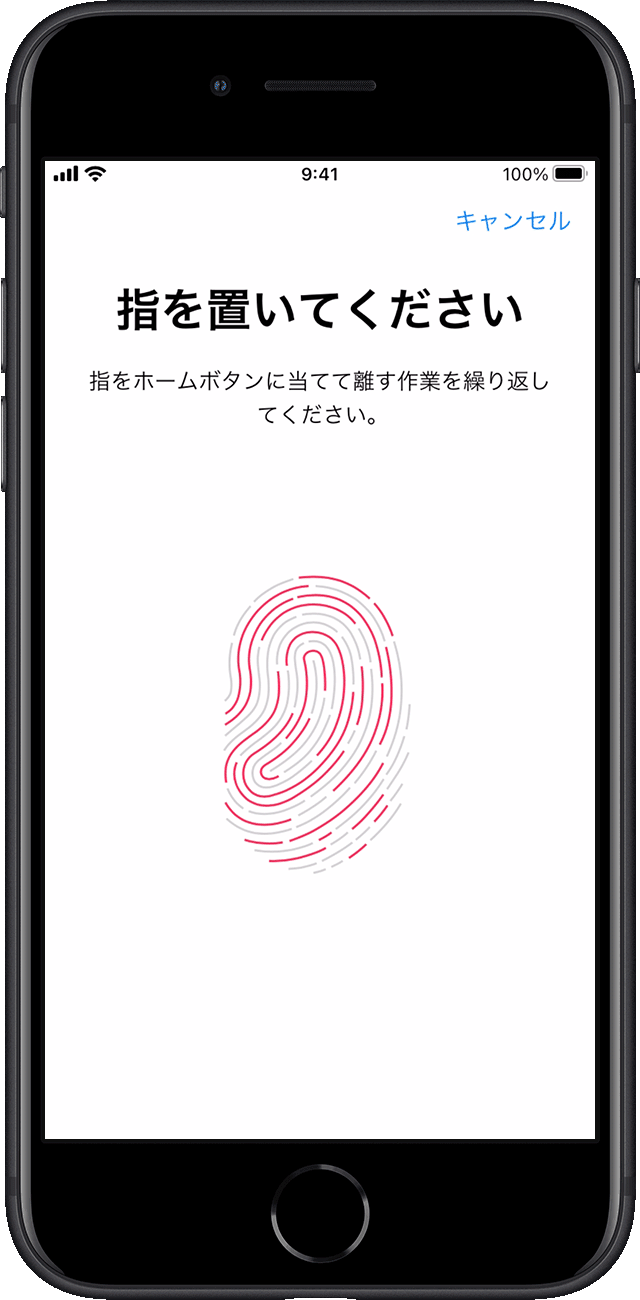
3. 「指紋を追加」を選択し、センサーに指を軽く当てて離す動作を繰り返す
4. 「グリップを調整」という画面が出たら、指の周辺部や側面を当てて登録を完了させる
【Galaxyシリーズの指紋認証設定】
Galaxyのフラッグシップ機には、高精度な超音波式センサーが画面下に内蔵されています。
1. 「設定」から「セキュリティおよびプライバシー」を選択
2. 「生体認証」>「指紋」へと進み、現在のロック解除パターンやPINを入力
3. 「指紋を追加」をタップし、画面上の指定エリアに指をしっかり押し当てる
4. パーセンテージが100%に達するまで、指の位置を少しずつずらしながら登録する
【AQUOSシリーズの指紋認証登録方法】
電源ボタン一体型センサーまたは画面内センサーを備えるAQUOSシリーズでは、決済連動などの便利機能も同時に設定可能です。
1. 「設定」アプリから「セキュリティ」を開く
2. 「指紋認証」を選択し、本人確認用の画面ロック認証を行う
3. 「指紋を登録」をタップし、案内アニメーションに従って指を密着させる
4. 登録完了後、長押しで電子決済アプリを即起動できる「Payトリガー」機能の割り当てを確認する
【画面内指紋認証】超音波式・光学式の違いとフィルム選びの注意点
近年のAndroid端末を中心に広く普及した画面内指紋認証ですが、大きく分けて「超音波式」と「光学式」の2つの方式が存在します。この仕組みの違いを理解していないと、アクセサリー選びで思わぬ不具合に直面することになります。
超音波式は、超音波を指に反射させて指紋の立体的な凹凸をスキャンするため、指が多少濡れていても正確に識別できる強みがあります。一方で、厚みのあるガラスフィルムを貼ると音波が減衰し、極端に感度が落ちる弱点があります。
対する光学式は、画面の下から強い光を指に照射し、反射したパターンをカメラで撮影して照合します。安価で高速な反面、直射日光下の強い屋外や、指先が白く乾燥している状況では認証エラーが起きやすくなります。
どちらの方式であっても、画面内指紋認証の設定手順を進める際は「保護フィルムを貼り付けた状態」で指紋登録を行うことが鉄則です。すでに登録済みの状態でフィルムを新調した場合は、一度既存の指紋データを削除し、新しいフィルムの上から再登録を行ってください。あわせて、端末設定内の「ディスプレイ」項目にある「画面保護シートモード」や「タッチ感度の向上」を有効化しておくことで、読み取り感度の低下を最小限に防げます。
【Windows 11】PCで指紋認証(Windows Hello)を設定する方法とトラブル解決
ノートPCや外部キーボードに搭載されたセンサーを活用するWindows 11の指紋認証設定は、日々のサインイン作業を劇的に効率化します。マイクロソフトの生体認証基盤「Windows Hello」を通じて強固に保護されるため、パスワード入力の手間と覗き見リスクを同時に排除できます。
セットアップの手順は以下の通りです。
1. 「スタート」ボタンから「設定(歯車アイコン)」を開く
2. 左メニューの「アカウント」から「サインインオプション」をクリック
3. 「指紋認識(Windows Hello)」の項目を展開し、「セットアップ」を選択
4. 「開始する」をクリックし、事前に設定したWindowsのPINコードを入力
5. センサーに指を繰り返しタッチして指紋の全体像を読み取らせる
もし設定項目に「利用可能な指紋リーダーが見つかりませんでした」と表示されたり、急にセンサーが反応しなくなったりした場合は、ハードウェアドライバーの不整合が疑われます。「デバイスマネージャー」を開き、「生体認証デバイス」の一覧にある指紋センサーのドライバーを右クリックして「ドライバーの更新」を実行するか、メーカー公式サイトから最新のファームウェアを適用することで解決します。
【安全性と利便性】指紋認証のセキュリティ設定とパスコード併用の極意
生体認証は極めて利便性が高い反面、セキュリティ設計上の特性を理解して適切に運用しなければなりません。指紋認証のセキュリティ設定における核心は、マスターキーであるパスコードやPINとの適切な併用にあります。
指紋データそのものは、端末内の独立したセキュア領域(iPhoneであればSecure Enclave、AndroidであればTrustZone)に暗号化されて保存されており、画像そのものが外部サーバーに送信されることはありません。しかし、物理的に指をセンサーへ押し当てられる状況――例えば泥酔時や睡眠時などに第三者によって勝手にロック解除されてしまうリスクはゼロではありません。
こうした事態を防ぐため、最新のスマートフォンには生体認証を一時的に遮断するセーフティ機能が備わっています。例えばiPhoneでは電源ボタンと音量ボタンを長押しして電源オフ画面を表示させるだけで、次回解除時にパスコード入力が必須となる状態へ移行します。Androidでも電源メニューから「ロックダウン」を実行すれば、即座に指紋認証を無効化できます。外出先やリスクの高い環境では、こうした機能を柔軟に使い分ける防犯リテラシーが求められます。
【指 認証 設定】に関するよくある質問(FAQ)
Q1:指を怪我して認証できなくなった場合、スマホは開けなくなりますか?
A1:開けなくなる心配はありません。すべての端末において、指紋認証は「パスコード・PIN・パターン」の補助機能として設計されています。生体認証を連続で失敗した場合や、指紋が使えない状況でも、あらかじめ設定した数字のパスコードを入力すれば通常通りロックを解除できます。
Q2:保護ガラスを貼ったら全く反応しなくなりました。壊れたのでしょうか?
A2:故障ではなく、ガラスの厚みや接着剤の層がセンサーの読み取りを阻害している可能性が極めて高いです。まずは端末のディスプレイ設定で「タッチ感度向上」をオンにし、それでも改善しない場合はフィルムを貼った状態で指紋を再登録してください。超音波式センサー搭載機の場合は、「超音波指紋認証対応」と明記された専用フィルムへの交換を推奨します。
Q3:指紋を登録しようとすると「センサーが汚れています」と出て登録が進みません。
A3:センサー表面に目に見えない油膜が付着しているか、指先の汗・湿気が過剰になっているサインです。無水エタノールを含ませた柔らかい布でセンサーを清掃し、手を洗ってしっかりと乾燥させてから再度登録作業を行ってください。
まとめ:日々のストレスをゼロにする指紋認証マスターへの道
スマートフォンやパソコンの指紋認証は、正しい知識と少しの工夫を取り入れるだけで、認識エラーのストレスをほぼ完全に解消できます。認証が通らない原因の多くはハードの欠陥ではなく、指先の乾燥やセンサーの皮脂汚れ、あるいは登録時の角度不足といった身近な要素に潜んでいます。
「日常使う指を2枠重複して登録する」「生活シーンに合わせた角度で満遍なくセンサーに触れる」「フィルム交換時は必ず再登録を行う」という3原則を徹底するだけで、毎日の操作性は驚くほど快適になります。日々のロック解除をスムーズにし、安全でスマートなデジタルライフを維持していきましょう。 (出典: 指 認証 設定(Yahoo!ニュース))
Webメディアの編集およびコンテンツ作成に従事。正確で質の高い情報発信を心掛けています。
