AirPodsで電話が聞こえない!原因と即効対処法をプロが徹底解説
大切なビジネス通話や友人との連絡中、突然「AirPodsから相手の声が一切聞こえない」「こちらの声も届いていない」というトラブルに見舞われ、慌ててiPhoneを耳に当て直した経験はないでしょうか。日常的にマルチデバイスを併用する環境下では、OSの挙動やオーディオの出力先の行き違いによって、通話音声が意図しない経路へ流れてしまうケースが少なくありません。
イヤホンの故障を疑って修理や買い替えを急ぐ前に、まずは端末側の設定や接続状態を冷静に切り分けることが大切です。本稿では、iPhone内部のオーディオ制御からペアリングの再構築、物理的なメンテナンスに至るまで、現場ですぐに実践できるトラブル解決の手順をわかりやすく整理しました。
📌 【この記事の重要ポイントまとめ】
- 要点1:AirPodsで電話の声が出ない原因の多くは、本体の故障ではなくiPhoneの「音声ルーティング設定」やBluetoothの一時的な接続エラーにある。
- 要点2:片耳だけの無音や音量の偏りは、アクセシビリティの左右バランス調整や装着検出センサーの汚れを点検することで即座に解消しやすい。
- 要点3:設定変更で改善しない場合は、ケース背面のボタンを用いた完全リセットと再ペアリング、またはAppleサポートの診断を活用するのが確実。
【原因特定】なぜAirPodsで電話の声が聞こえないのか?まず疑うべき3つの盲点
通話が始まった瞬間にAirPods通話相手の声が聞こえない状態に陥った場合、真っ先に疑うべきはハードウェアの破損ではなく「音声の出力ルート」です。着信時にiPhoneの画面上で応答ボタンをタップすると、システムが「iPhone本体の受話口で話す」と判断し、AirPodsへの音声転送がキャンセルされる仕様が標準となっています。
2つ目の盲点は、省電力機能やBluetooth通信のコンフリクトです。MacやiPadなど複数のAppleデバイス間で接続が自動で切り替わる「自動接続機能」が意図せず働き、通話中のiPhoneから接続が奪われているケースが目立ちます。
3つ目は、イヤホン内蔵の装着検出センサーやマイクの誤認です。耳に正しく装着されていないと認識されると、AirPodsはスタンバイ状態のまま音声を遮断してしまいます。まずは画面右上のコントロールセンターを開き、現在の出力先が確実にAirPodsになっているかを確認しましょう。
【即効リカバリー】通話オーディオルーティングとスピーカー切り替え設定
着信時に常にAirPodsへ音声を送りたい場合、iOSの深い階層にある通話オーディオルーティング設定をカスタマイズするのが最も有効な手段です。
設定アプリから「アクセシビリティ」>「タッチ」>「通話オーディオルーティング」へと進み、初期値の「自動」から「Bluetoothヘッドセット」へと変更します。この設定を適用しておけば、iPhone画面で応答ボタンを押した場合でも、最初からAirPods側に音声が優先接続されるようになります。
すでに通話が始まっている最中であれば、通話画面に表示されているオーディオアイコンをタップし、iPhone通話スピーカー切り替え設定から手動でAirPodsを選択し直すだけで復帰可能です。それでも音声が切り替わらない時は、コントロールセンターでBluetoothアイコンを一度オフにし、5秒ほど待ってからオンにし直すBluetooth接続不具合対処法を試すと、通信スタックがリフレッシュされて正常化します。
【片耳トラブル・音量偏り】左右バランストラブルと装着検出の解消法
「音楽は両耳から流れるのに、電話になるとAirPodsPro片耳だけ聞こえない」という現象も多く報告されています。この不具合の背景には、通話専用の音声プロファイルに切り替わった際の左右バランスのずれが存在します。
iPhoneの「設定」>「アクセシビリティ」>「オーディオ/ビジュアル」を開き、「バランス」のスライダーが中央(0.00)に位置しているか確かめてください。何らかの操作やアプリの干渉でスライダーが左右どちらかに振り切れていると、深刻な音量左右バランストラブルの原因になります。
あわせて、AirPods Proの軸部分にある感圧センサーや光学センサーが耳垢や皮脂で覆われていないかも重要です。センサーが遮蔽されていると「片耳が外された」と判定され、通話音声が強制的にモノラル化、あるいは片側のみミュートされる仕様になっています。
【アプリ別対策】LINE通話でAirPodsが聞こえない・マイク反応しない時の設定
通常の電話回線では問題ないものの、LINE通話AirPods聞こえないというトラブルに遭遇した際は、アプリ個別の権限設定を見直す必要があります。
特にLINEやZoomなどのサードパーティ製通話アプリでは、マイク権限の取得漏れによってAirPodsマイク反応しない状態に陥りやすく、「相手の声は聞こえるがこちらの声が届かない」というすれ違いを生みます。iPhoneの「設定」>「LINE」を開き、「マイク」および「ローカルネットワーク」のアクセス権限が有効になっているかを再確認してください。
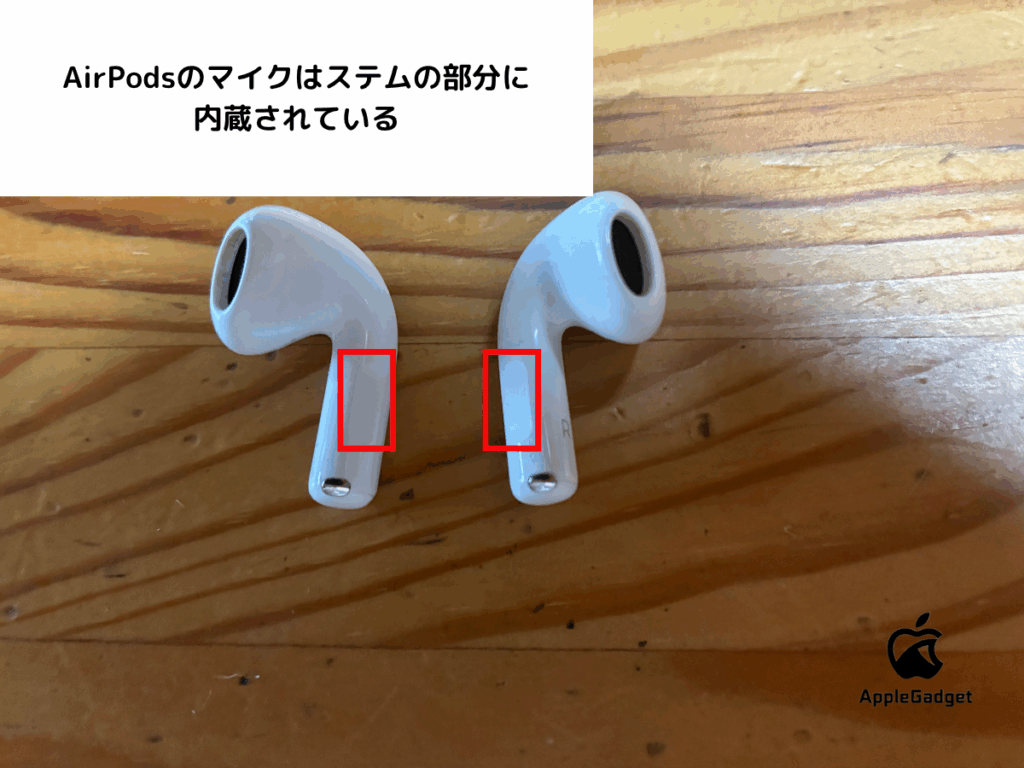
さらに、AirPods本体のマイク割り当て設定もチェック対象です。Bluetooth設定内のAirPods詳細画面から「マイク」の項目を確認し、「自動的にAirPodsを切り替え」になっているか確認します。ここが「常に左」や「常に右」に固定されていると、該当する側のマイクが故障や汚れで塞がれていた場合に一切の集音ができなくなります。
【完全初期化】AirPodsリセット再ペアリング方法とファームウェア更新
設定をいくら変更しても症状が改善しない場合は、内部システムの一時的なフリーズを疑い、AirPodsリセット再ペアリング方法を実行するのが確実です。
手順はシンプルです。まずiPhoneの「設定」>「Bluetooth」からAirPodsの横にある「i」マークをタップし、「このデバイスの登録を解除」を選択します。次に、左右のイヤホンを充電ケースに収めてフタを開けた状態のまま、ケース背面の設定ボタンを約15秒間長押しします。ステータスランプがオレンジ色に点滅した後、白色に点滅したら初期化完了の合図です。
初期化後にiPhoneへ近づけて再接続を行うことで、接続プロファイルが完全に再構築されます。また、接続不良を防ぐためにはAirPodsファームウェアアップデートを最新に保つことも不可欠です。AirPodsを充電器に繋ぎ、Wi-Fiに接続されたiPhoneの近くに置いておくことで、最新ファームウェアが自動的にバックグラウンドで適用されます。
【物理メンテナンスと保証】汚れ掃除とAppleサポート修理交換保証の活用
長期間使用している端末であれば、音響メッシュの目詰まりが音量低下やマイク不通を招いているケースも珍しくありません。精密機器用クロスや乾燥した綿棒を使い、スピーカーグリルやマイク孔のマイクスピーカー汚れ掃除を定期的に行うことが推奨されます。水分やアルコールを直接吹きかけると故障の原因になるため、必ず乾いた柔らかいツールで付着物を取り除きましょう。
物理的なクリーニングやリセットを行ってもノイズが混ざる、あるいは片側が全く認識されない場合、内部ドライバーや基盤の寿命が疑われます。購入から1年以内の製品保証期間内、または「AppleCare+ for Headphones」に加入している場合は、無償での点検や交換が受けられるAppleサポート修理交換保証の対象となる可能性があります。
Apple公式サイトや「Apple Support」アプリからチャット・電話診断を申し込むことで、エクスプレス交換サービスなどを利用した迅速なハードウェア交換が手配できます。
【airpods 電話 聞こえ ない】に関するよくある質問(FAQ)
Q1:電話に出た瞬間だけiPhone本体から音が出てしまいます。最初からAirPodsで受話するには?
A1:iPhoneの「設定」>「アクセシビリティ」>「タッチ」>「通話オーディオルーティング」を「Bluetoothヘッドセット」に変更してください。この設定を行うことで、画面で受話した場合も最初からAirPodsに音声が送られます。また、AirPodsのステム(軸)部分を1回押して電話に出ることでも、直接イヤホン側で受話可能です。
Q2:相手の声はクリアに聞こえるのに、こちらの声だけ「遠い・こもっている」と言われます。何が原因ですか?
A2:イヤホン下部にあるマイクメッシュ部分に埃や皮脂が詰まっているか、マイク設定が故障側に固定されている可能性があります。汚れを清掃した上で、Bluetooth設定内の「マイク」項目を「自動」に設定し直してみてください。
Q3:片耳だけどうしても通話音声が流れません。故障かどうかを見分ける基準はありますか?
A3:YouTubeなどの音楽再生では両耳から正常に音が出る場合、ハードウェアの故障ではなく「通話オーディオの左右バランス異常」やアプリ側の不具合です。完全リセットと再ペアリングを行っても音楽すら片耳から出ない場合は、バッテリー劣化や通信モジュールの故障が考えられるため修理診断をおすすめします。
まとめ:正しい切り分け手順で快適な通話環境を取り戻そう
AirPodsで通話音声が聞こえなくなるトラブルは、日常のちょっとした設定のズレやBluetoothの通信干渉によって誰にでも起こり得る現象です。慌てて本体の買い替えを決断する前に、まずは通話オーディオルーティングの確認、左右バランスの点検、そして充電ケースを用いた完全リセットを順番に試してみてください。
ソフトウェア的な対処と細やかなメンテナンスを組み合わせることで、多くの通話トラブルは自力で速やかに解消できます。快適でクリアなハンズフリー通話環境を維持するためにも、日頃の設定見直しと定期的なお手入れを習慣づけておきましょう。 (出典: airpods 電話 聞こえ ない(Yahoo!ニュース))


テクノロジーやライフスタイル領域を中心に執筆活動を行っています。趣味は写真撮影と旅行です。
